

1. Content A+ là gì?
Amazon A+ Content là công cụ cho phép chủ sở hữu thương hiệu mô tả sản phẩm theo cách nâng cao hơn: thêm mô tả chi tiết, biểu đồ, video, hình ảnh chất lượng cao, bản sao (ví dụ: câu chuyện thương hiệu). Tính năn g A+ Content được thiết kế để giúp người bán và nhà cung cấp tăng lưu lượng truy cập, tỷ lệ chuyển đổi và doanh số bán hàng.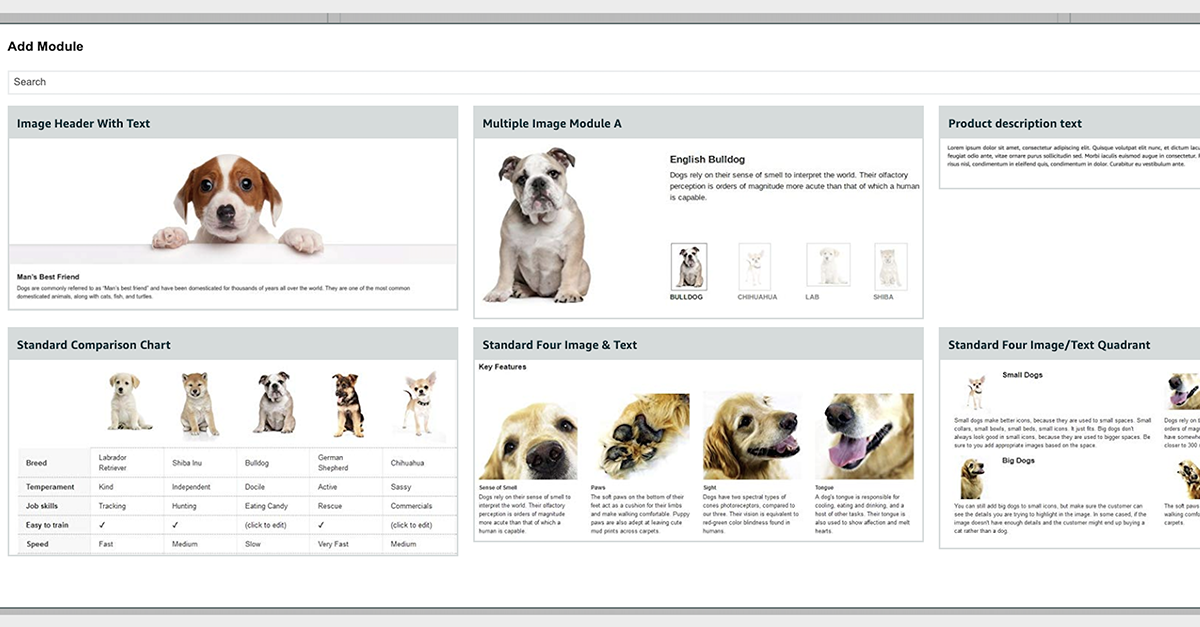
2. Cách tạo content A+
Để tạo Nội dung A+ cho sản phẩm, bạn có thể làm theo các bước dưới đây: Note: Bạn phải là người bán chuyên nghiệp và đáp ứng các yêu cầu đủ điều kiện, bao gồm cả việc trở thành chủ sở hữu thương hiệu. Các bước như sau:- Chọn Nội dung A+ từ menu Quảng cáo trên trang chủ Seller Central.
- Để thêm nội dung, hãy nhấp vào Bắt đầu tạo nội dung A+ và chọn kiểu nội dung bạn muốn tạo. Bạn có thể thêm các loại nội dung sau đây thông qua A+:
- Mô tả sản phẩm nâng cao: Thêm thông tin chi tiết về các tính năng và cách sử dụng sản phẩm để làm rõ các tính năng chính của sản phẩm và hình ảnh trong trang chi tiết sản phẩm chính. Những nội dung này giúp khách hàng đưa ra quyết định mua hàng bằng cách chủ động trả lời các câu hỏi của họ.
- Thực hiện theo lời nhắc trên màn hình để đặt tên cho nội dung của bạn và sau đó chọn mô-đun để tạo kiểu bạn mong muốn.
- Điền vào các ô văn bản và hình ảnh.
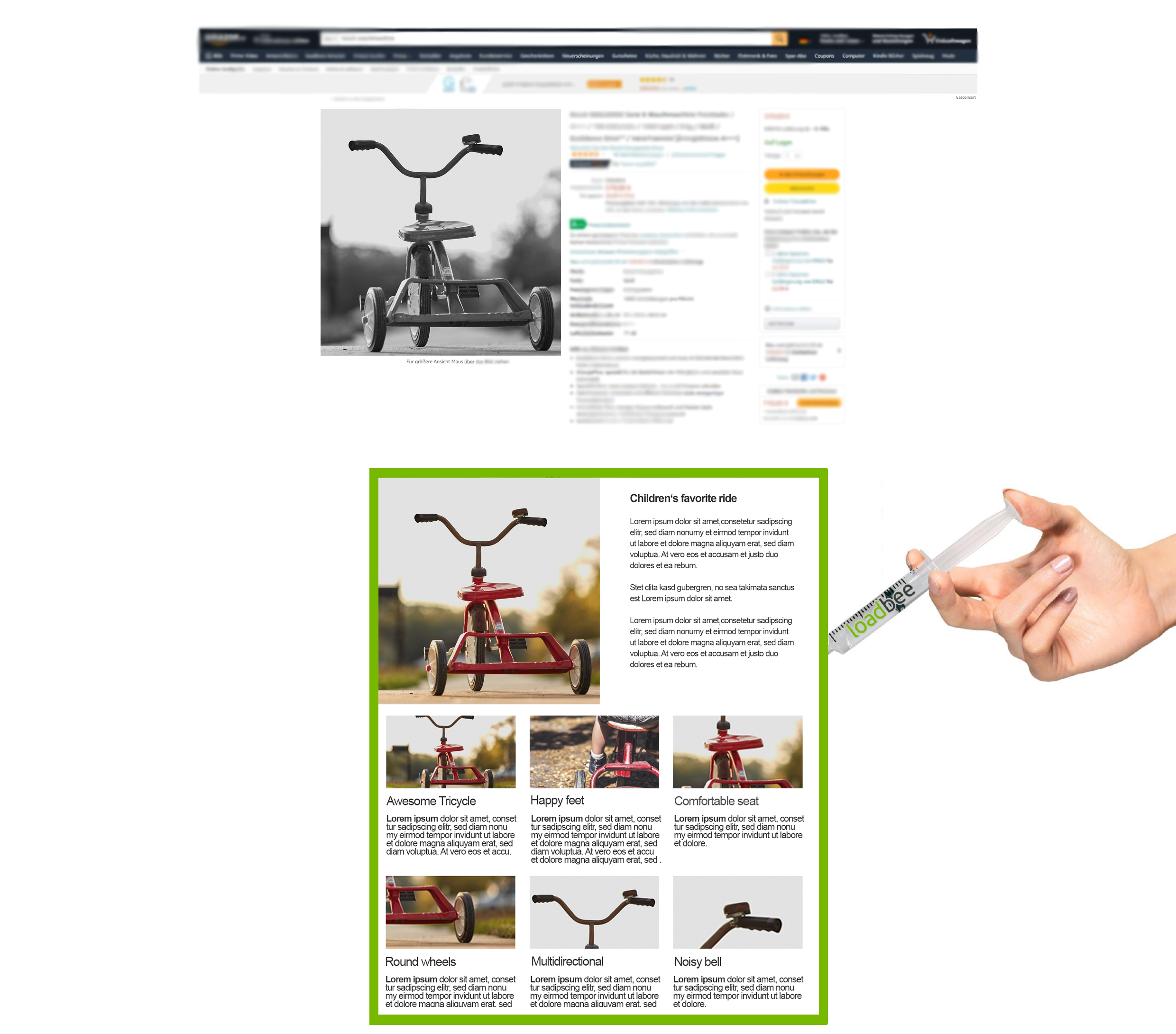 Trong lúc đang thêm nội dung, bạn có thể nhấp vào “Xem trước” bất kỳ lúc nào để xem nội dung của bạn sẽ trông như thế nào trên cả phiên bản máy tính và điện thoại di động.
Note: Bạn phải gửi từ khóa văn bản thay thế, trước đây được gọi là từ khóa hình ảnh trong khi tải lên hình ảnh. Nếu chọn hình ảnh đã tải lên trước đó từ thư viện tài sản sáng tạo, bạn có thể sử dụng văn bản thay thế hiện có trên hình ảnh hoặc tùy chỉnh văn bản thay thế cho nội dung đó.
Văn bản thay thế nên bao gồm một câu đơn giản mô tả về hình ảnh (ví dụ: “Máy xay sinh tố trên bàn bếp bên cạnh trái cây, sữa chua, nước cam và ly sinh tố”). Văn bản thay thế không xuất hiện trên trang chi tiết sản phẩm, nhưng có sẵn trên các ứng dụng bộ đọc màn hình được khách hàng khiếm thị sử dụng để tìm hiểu thêm về sản phẩm của bạn. Văn bản thay thế cũng giúp sản phẩm của bạn xuất hiện trong tìm kiếm.
Trong lúc đang thêm nội dung, bạn có thể nhấp vào “Xem trước” bất kỳ lúc nào để xem nội dung của bạn sẽ trông như thế nào trên cả phiên bản máy tính và điện thoại di động.
Note: Bạn phải gửi từ khóa văn bản thay thế, trước đây được gọi là từ khóa hình ảnh trong khi tải lên hình ảnh. Nếu chọn hình ảnh đã tải lên trước đó từ thư viện tài sản sáng tạo, bạn có thể sử dụng văn bản thay thế hiện có trên hình ảnh hoặc tùy chỉnh văn bản thay thế cho nội dung đó.
Văn bản thay thế nên bao gồm một câu đơn giản mô tả về hình ảnh (ví dụ: “Máy xay sinh tố trên bàn bếp bên cạnh trái cây, sữa chua, nước cam và ly sinh tố”). Văn bản thay thế không xuất hiện trên trang chi tiết sản phẩm, nhưng có sẵn trên các ứng dụng bộ đọc màn hình được khách hàng khiếm thị sử dụng để tìm hiểu thêm về sản phẩm của bạn. Văn bản thay thế cũng giúp sản phẩm của bạn xuất hiện trong tìm kiếm.
- Áp dụng ASIN cho nội dung trong phần quản lý ASIN.
- Tạo bản nháp biến thể ngôn ngữ cho các ngôn ngữ khác mà khách hàng sử dụng trong nước.
- Nhấp vào Xem lại và gửi để xem lại bản nháp cuối cùng của nội dung, bao gồm các ASIN áp dụng và nhấp vào Gửi để phê duyệt để gửi nội dung để xác nhận và phê duyệt.